📖 선거 워룸(Election War-Room) 플랫폼 사용 설명서
AI 기반 선거 전략 도구 완벽 가이드
1. 플랫폼 개요
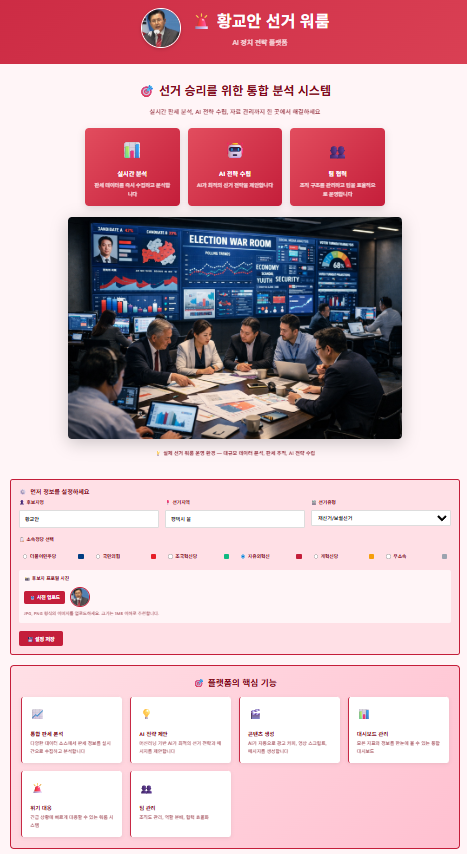
🚨 선거 워룸(Election War-Room)은 AI 기반의 통합 선거 전략 플랫폼입니다. 데이터 분석, 여론 분석, AI 콘텐츠 생성, 팀 관리 등을 한 곳에서 처리할 수 있습니다.
핵심 기능
📊 데이터 분석
여론조사, 정책 분석, 전략 비교를 통한 의사결정 지원
🤖 AI 도구
AI가 자동으로 메시지, 광고, 영상 스크립트를 생성
👥 팀 관리
캠프 구성원 조직화, 작업 할당, 실시간 추적
📈 실시간 대시보드
핵심 지표를 한눈에 파악하는 대시보드
2. 시작하기
초기 설정
Step 1: 소속 정당 선택
메인 페이지 → 우측 상단 "설정" (또는 메뉴 14번) → "소속 정당" 선택 → 저장
메인 페이지 → 우측 상단 "설정" (또는 메뉴 14번) → "소속 정당" 선택 → 저장
Step 2: API 키 설정 (선택사항)
설정 페이지 → "Gemini API 키" 입력 → 저장
AI 기능을 사용하려면 Google Gemini API 키가 필요합니다. https://ai.google.dev에서 무료 API 키를 발급받으세요.
설정 페이지 → "Gemini API 키" 입력 → 저장
AI 기능을 사용하려면 Google Gemini API 키가 필요합니다. https://ai.google.dev에서 무료 API 키를 발급받으세요.
Step 3: 외부자료 업로드
메뉴 9번 "외부자료 업로드" → 카테고리 선택 → PDF 파일 업로드 (비밀번호: 123)
업로드한 리포트는 각 분석 메뉴(1~7번)에서 자동으로 열람 가능합니다.
메뉴 9번 "외부자료 업로드" → 카테고리 선택 → PDF 파일 업로드 (비밀번호: 123)
업로드한 리포트는 각 분석 메뉴(1~7번)에서 자동으로 열람 가능합니다.
Step 4: 분석 확인
메뉴 1~6번에서 업로드된 리포트를 PDF 뷰어로 열람하고 AI 분석 결과를 확인합니다.
메뉴 7번 "AI톡"에서 모든 자료를 참조하여 AI와 대화할 수 있습니다.
메뉴 1~6번에서 업로드된 리포트를 PDF 뷰어로 열람하고 AI 분석 결과를 확인합니다.
메뉴 7번 "AI톡"에서 모든 자료를 참조하여 AI와 대화할 수 있습니다.
API 키는 브라우저의 로컬 스토리지에만 저장되며, 외부로 전송되지 않습니다.
3. 메뉴별 기능 설명
메뉴 구성 (14개 메뉴)
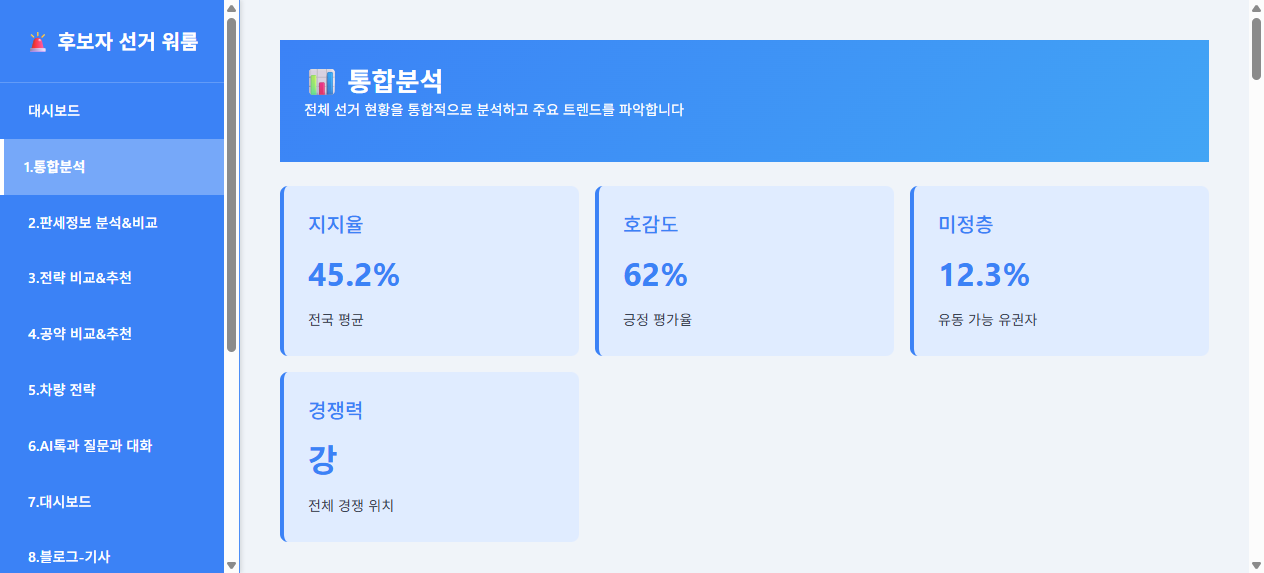
📊 1. 통합 분석&비교(IAI)
PDF 리포트를 페이지 내 뷰어로 열람하고, AI가 시사점/교훈/즉실행전략을 분석합니다.
- PDF 뷰어: 업로드된 통합분석 리포트를 페이지 내 임베디드 뷰어로 열람 (별도 좌측 패널/툴바 없음)
- AI 분석: AI가 리포트를 읽고 시사점(500단어), 교훈(500단어), 즉실행전략(500단어)을 자동 제공
- GEO-AIO: 온라인 전략 섹션 포함
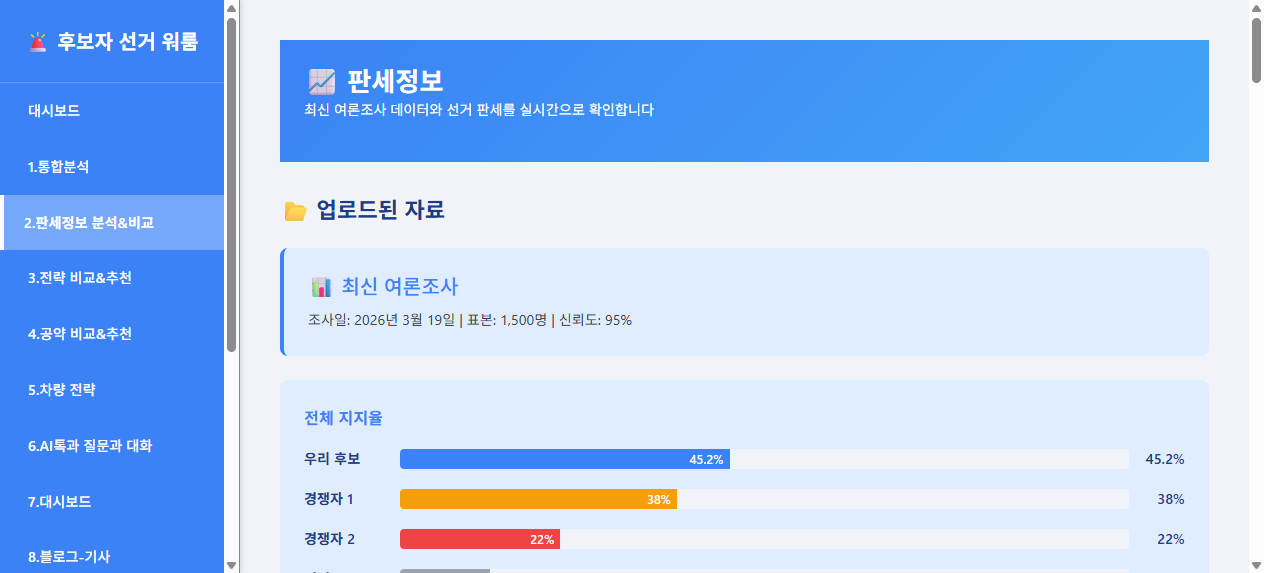
📈 2. 판세정보 분석&비교(SII)
판세정보 PDF 리포트를 뷰어로 열람하고, AI가 시사점/교훈/즉실행전략을 분석합니다.
- PDF 뷰어: 업로드된 판세정보 리포트를 페이지 내 임베디드 뷰어로 열람
- AI 분석: AI가 리포트를 읽고 시사점(500단어), 교훈(500단어), 즉실행전략(500단어)을 자동 제공
- 판세 파악: 지역별, 계층별 판세 흐름을 리포트 기반으로 파악
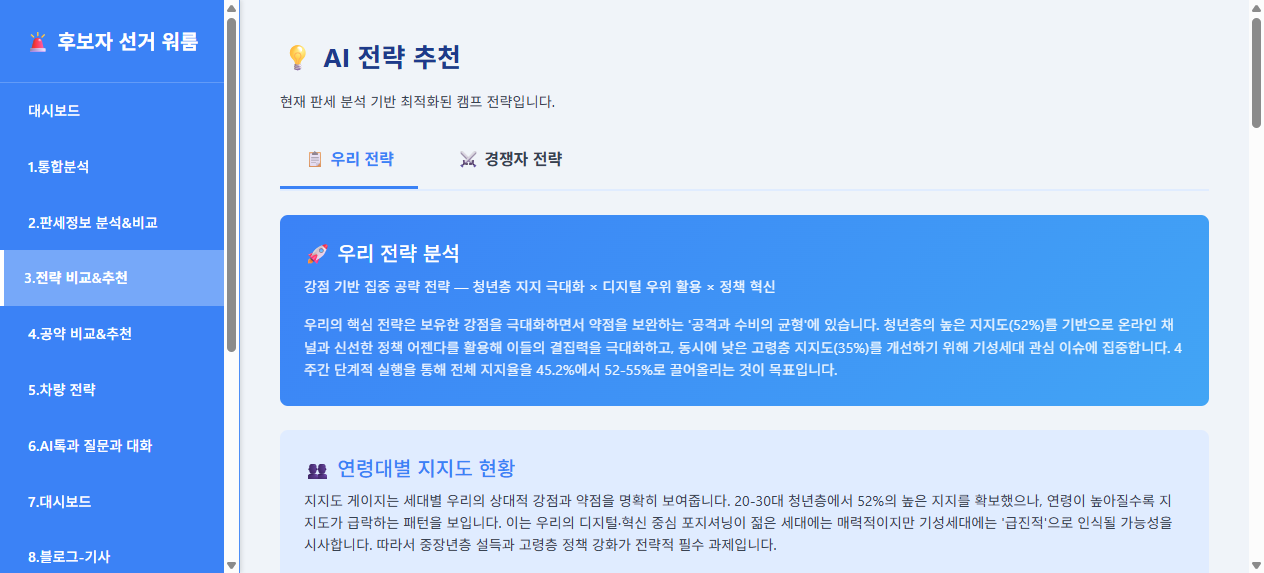
⚡ 3. 당선전략 비교&추천(ESI)
후보자명 탭으로 리포트를 선택하고, AI가 전략을 권고합니다.
- 후보자 탭: 우리전략(type-3) + 경쟁자전략(type-4) 리포트를 후보자명 탭으로 전환하여 비교
- PDF 뷰어: 선택한 후보자의 전략 리포트를 페이지 내 뷰어로 열람
- AI 전략 권고: AI가 리포트를 분석하여 맞춤형 전략 추천 제공
🏆 4. 당선가능성 비교&분석(CCI)
우리 후보와 경쟁자의 CCI 리포트를 탭으로 비교 분석합니다.
- 후보자 탭: 우리 CCI(type-5) + 경쟁자 CCI(type-9) 리포트를 후보자명 탭으로 전환하여 비교
- PDF 뷰어: 후보자별 CCI 리포트를 페이지 내 뷰어로 열람
- AI 분석: AI가 리포트를 읽고 시사점(500단어), 교훈(500단어), 즉실행전략(500단어)을 자동 제공
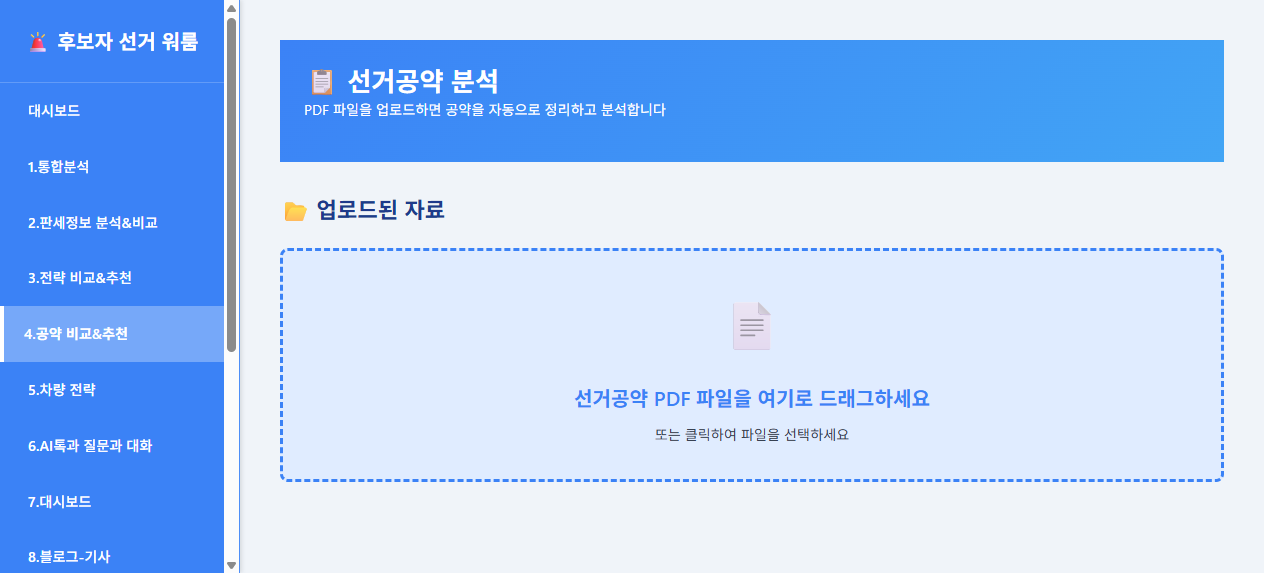
💬 5. 훌륭한 정치인 지수 분석(GPI)
후보자별 GPI 리포트를 탭으로 비교 분석합니다.
- 후보자 탭: 우리 GPI(type-7) + 경쟁자 GPI(type-8) 리포트를 후보자명 탭으로 전환하여 비교
- PDF 뷰어: 후보자별 GPI 리포트를 페이지 내 뷰어로 열람
- AI 분석: AI가 리포트를 읽고 시사점(500단어), 교훈(500단어), 즉실행전략(500단어)을 자동 제공
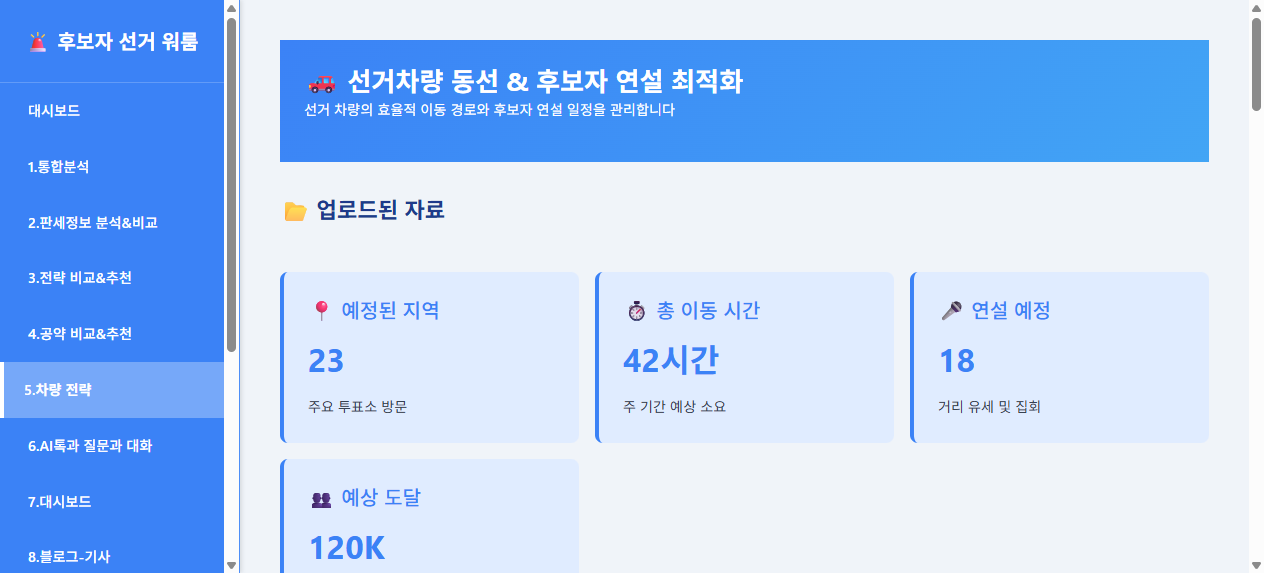
🚗 6. 차량운행 최적화 전략(VOO)
차량 동선 리포트를 뷰어로 열람하고, AI가 최적화 권고를 제공합니다.
- PDF 뷰어: 차량운행 전략 리포트(type-6)를 페이지 내 임베디드 뷰어로 열람
- AI 권고: AI가 리포트를 분석하여 차량 동선 최적화 전략 권고
- 효율적 유세: 최적 경로와 시간대별 유세 전략 제시
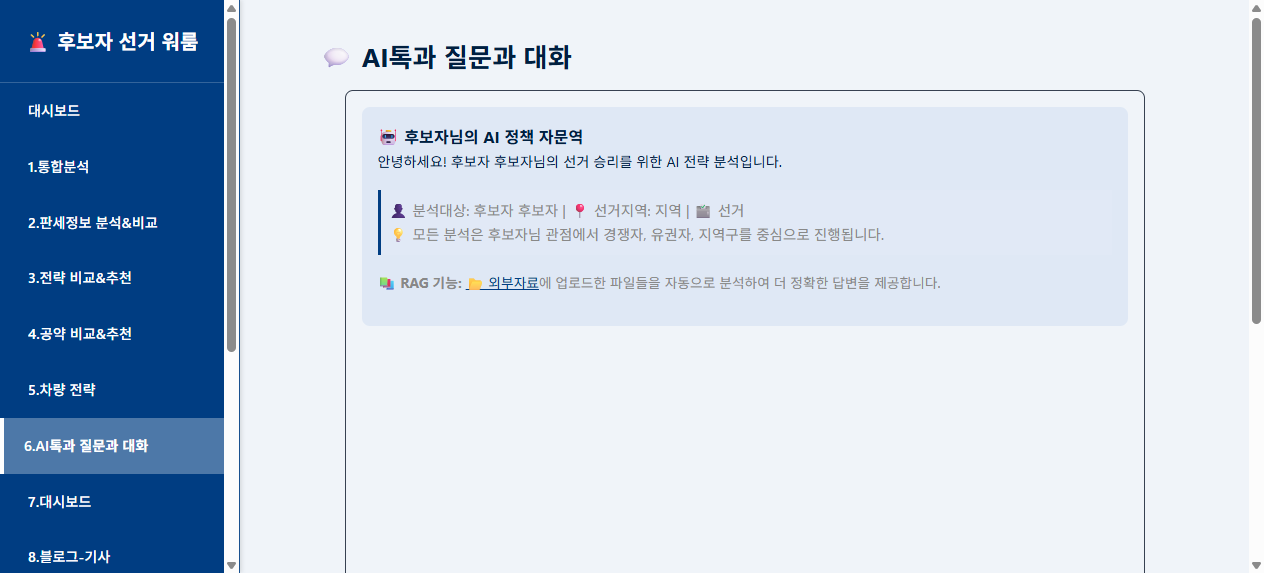
🤖 7. AI톡과 질문과 대화
RAG 기반으로 모든 업로드 자료를 참조하여 AI와 대화합니다.
- RAG 연동: 업로드된 모든 파일(type-1~9)의 내용을 pdf.js로 추출하여 AI가 참조
- Gemini AI: 후보자 관점의 시스템 프롬프트로 맞춤형 전략 상담
- 자유 질문: "현재 승리 확률은?", "경쟁자 약점은?" 등 자유로운 대화
📰 8. 블로그-기사
선거 전략, 정책 분석, 판세 해석 등을 블로그로 공유합니다.
- 기사 작성: 제목, 내용, 카테고리 선택하여 작성
- 기사 편집: 기존 기사 수정 및 업데이트
- 기사 읽기: 모달 창에서 전체 콘텐츠 확인
- 기사 공유: 작성한 기사를 팀원과 공유
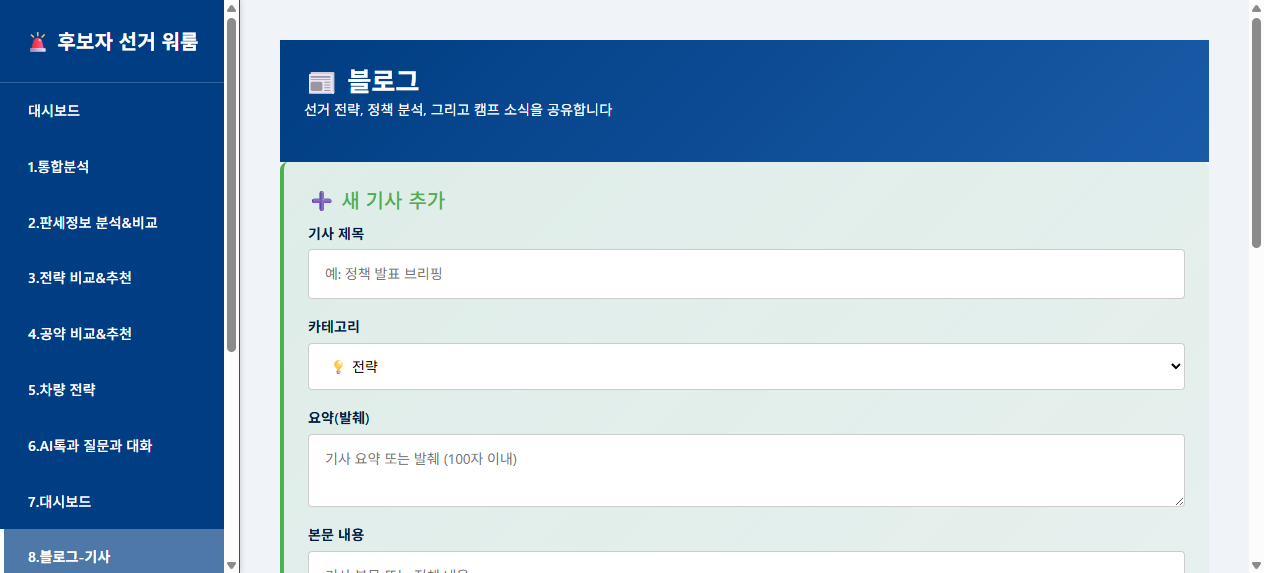
📂 9. 외부자료 업로드
PDF 리포트를 9개 카테고리로 분류하여 업로드·관리합니다.
- 9개 카테고리: type-1 통합분석, type-2 판세정보, type-3 우리전략, type-4 경쟁자전략, type-5 CCI우리, type-6 차량운행, type-7 GPI우리, type-8 GPI경쟁, type-9 CCI경쟁
- 업로드: PDF 파일만 업로드 가능, 비밀번호 "123" 입력 필요
- 삭제: 파일 삭제 시에도 비밀번호 "123" 입력 필요
- AI 연동: 업로드된 파일은 각 분석 메뉴(1~7번)와 AI톡에서 자동으로 참조됨
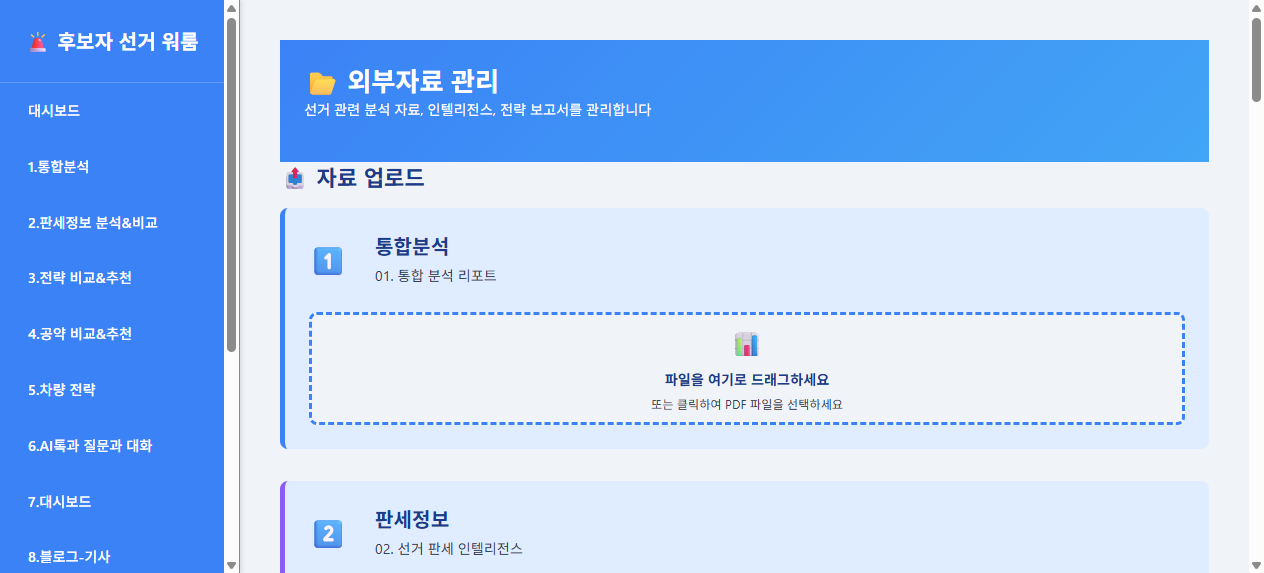
🚨 10. 워룸(Election War-Room)-위기대응센터
캠프의 실시간 이슈 관리와 팀 협력 중심입니다.
- 실시간 경보: 신용카드 거래 논란 등 긴급 이슈 감시
- 팀 추가: "홍보팀", "조직팀" 등 캠프 팀 구성
- 작업 생성: "SNS 글쓰기" 등 일일 작업 등록
- 진행도 추적: 대기 → 진행중 → 완료 상태 관리
- AI 콘텐츠: 성명서, 광고, QnA 자동 생성
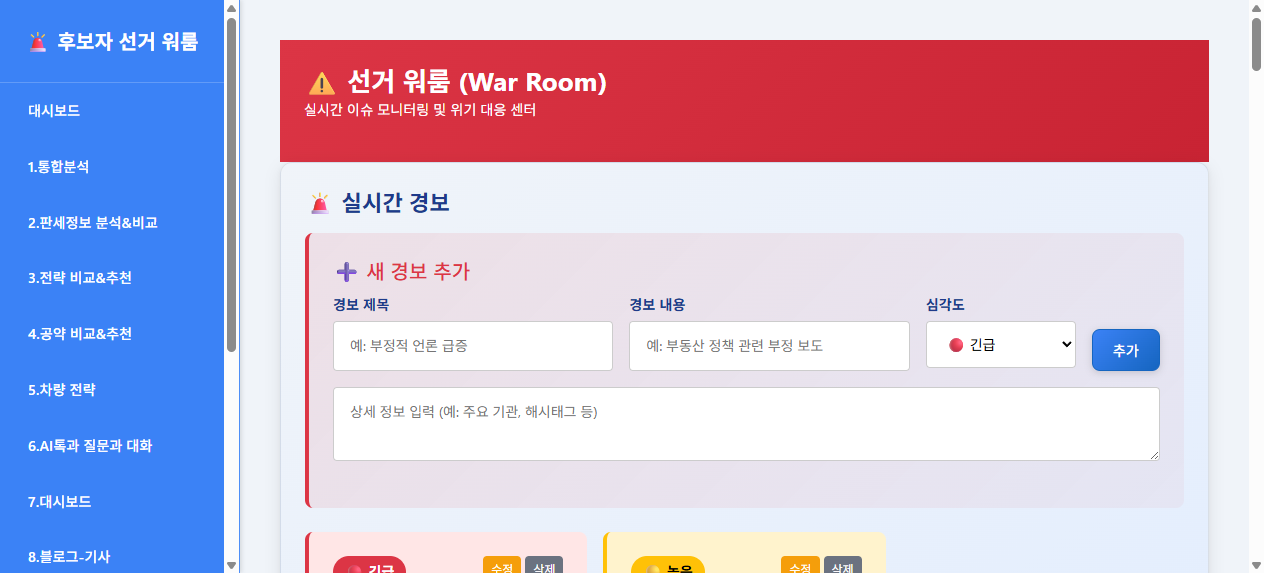
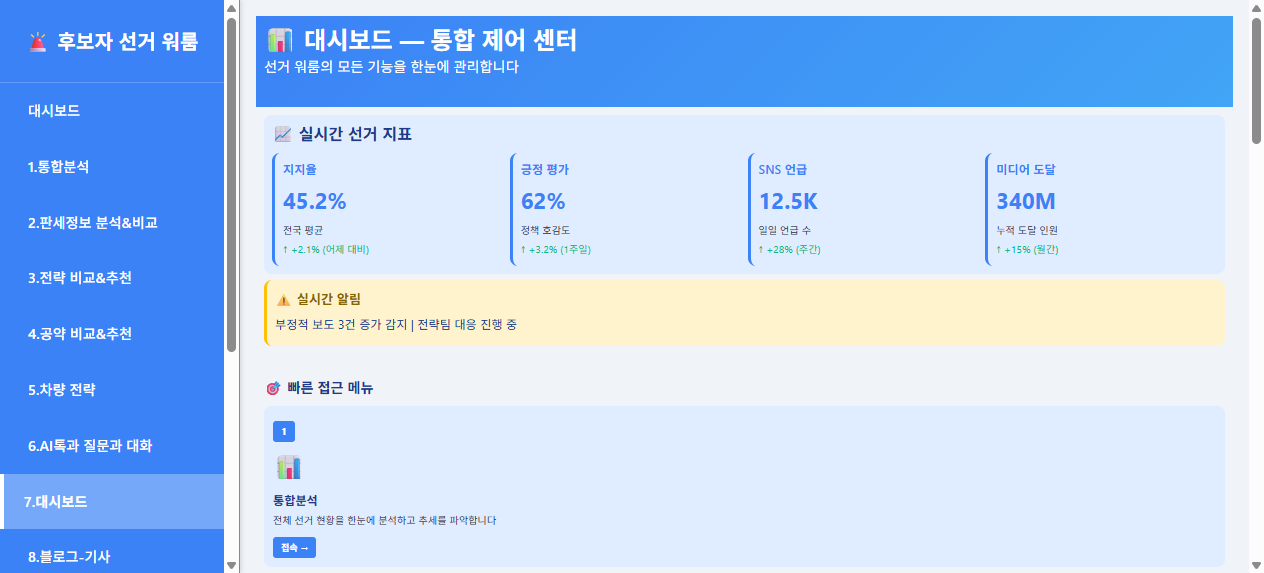
📈 11. 대시보드-통합제어센터
선거 전략의 핵심 KPI를 실시간으로 모니터링합니다.
- 지지도 게이지: 목표 대비 달성률
- 일일 변화: 최근 24시간 주요 변동
- 경보 시스템: 위험 신호 자동 감지
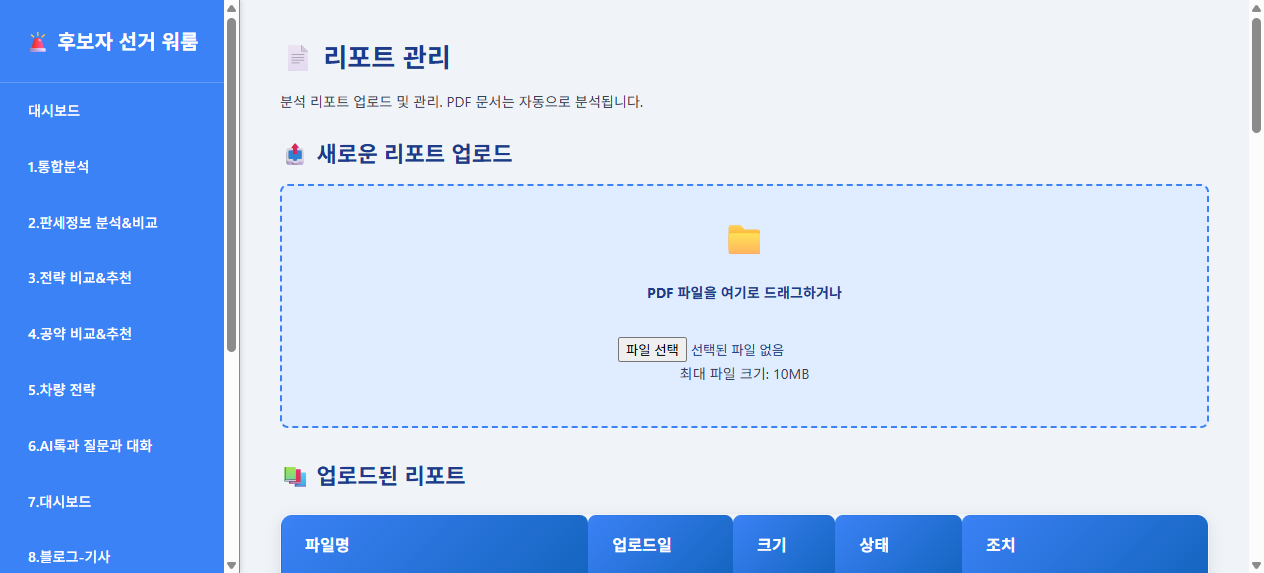
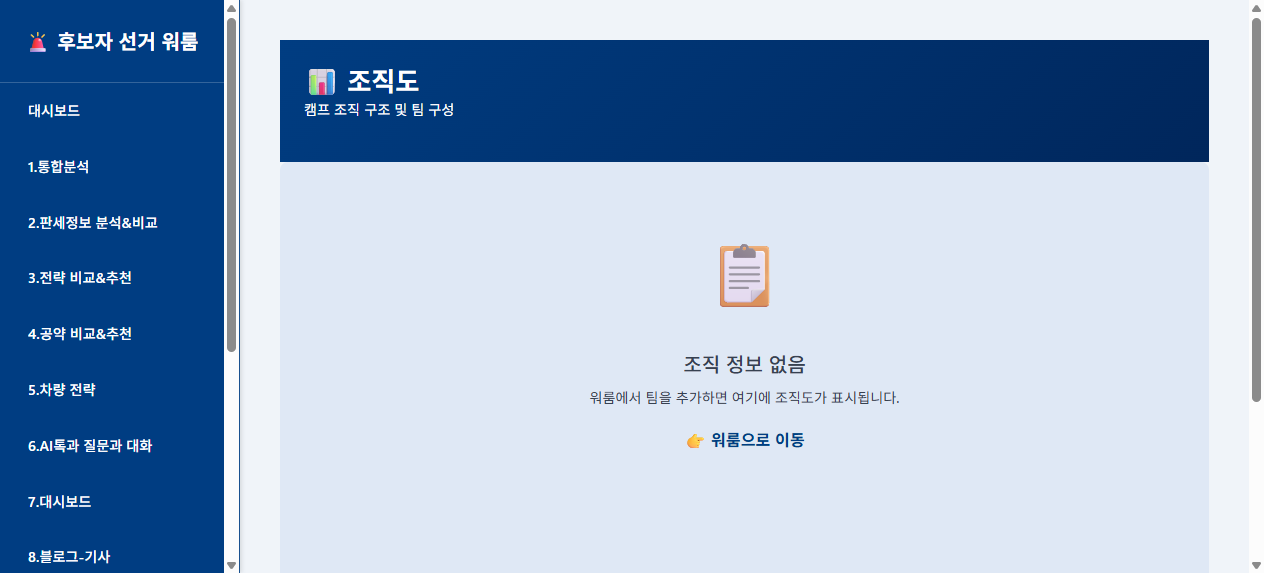
📊 12. 조직도
캠프 조직 구조를 시각화합니다.
- 자동 생성: 워룸에서 추가한 팀이 자동 반영
- 계층 표시: 팀장과 팀원을 명확히 구분
- 인쇄 기능: 조직도를 인쇄하여 공유
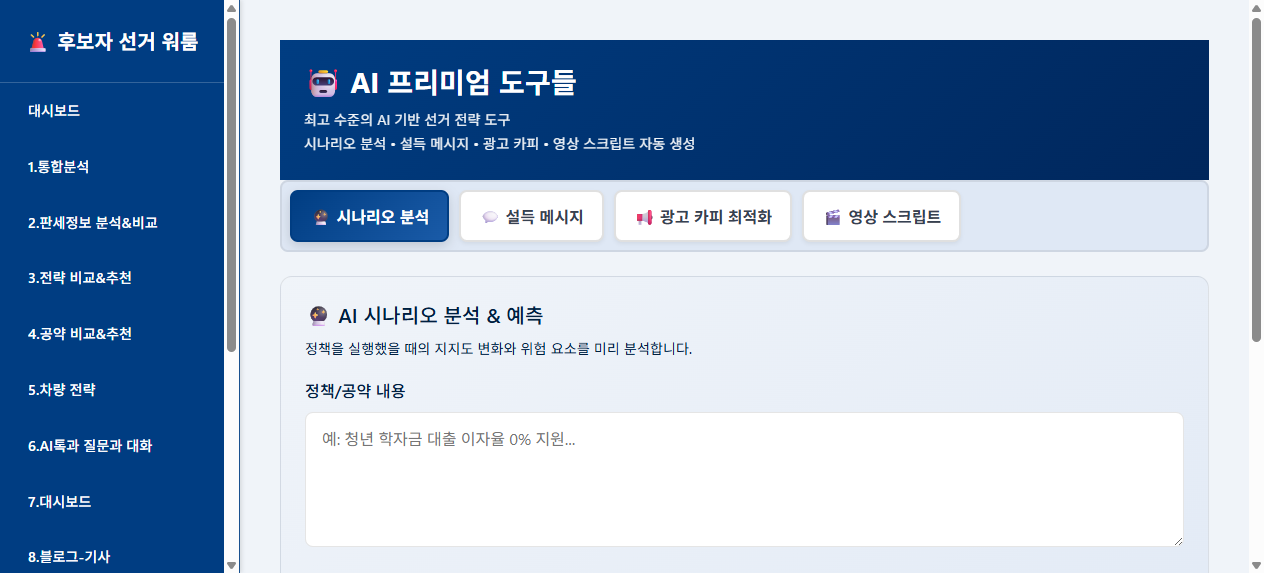
🤖 13. AI 프리미엄 도구들
고급 AI 기능으로 선거 전략을 한 단계 높입니다.
- 🔮 시나리오 분석 & 예측: 정책 실행 시 지지도 변화 및 리스크 분석
- 💬 설득 메시지 생성: 타겟층별 핵심 메시지 3개 자동 생성
- 📢 광고 카피 최적화: 감성/팩트/긴급 3가지 버전 제공
- 🎬 영상 스크립트 생성: 촬영 가이드, 자막, 음악 추천 포함
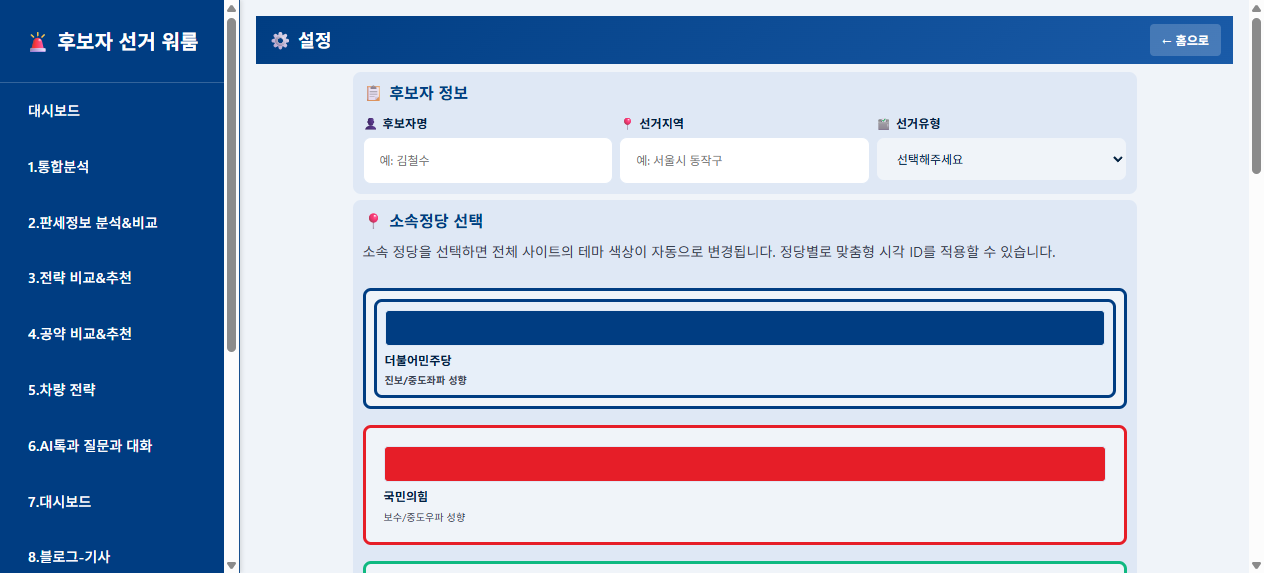
⚙️ 14. 설정
플랫폼 개인화 설정을 관리합니다.
- 소속 정당: 민주당/국민의힘 등 선택
- 테마 색상: 정당별 기본 색상 자동 적용
- API 키: Gemini API 키 입력
- 언어 설정: 한국어/영어 (향후 확대)
4. 단계별 사용 가이드
📌 시나리오 1: 리포트 업로드 및 AI 분석 확인
목표: 통합분석 리포트를 업로드하고 AI 분석 결과 확인
Step 1: 메뉴 9번 "외부자료 업로드" 클릭
Step 2: "통합분석(type-1)" 카테고리 선택 → PDF 파일 선택 → 비밀번호 "123" 입력 → 업로드
Step 3: 메뉴 1번 "통합 분석&비교(IAI)" 클릭
Step 4: 업로드된 리포트가 PDF 뷰어에 표시됨을 확인
Step 5: AI 분석 버튼 클릭 → 시사점, 교훈, 즉실행전략 결과 확인
Step 6: 메뉴 7번 "AI톡"에서 해당 리포트에 대해 추가 질문
Step 1: 메뉴 9번 "외부자료 업로드" 클릭
Step 2: "통합분석(type-1)" 카테고리 선택 → PDF 파일 선택 → 비밀번호 "123" 입력 → 업로드
Step 3: 메뉴 1번 "통합 분석&비교(IAI)" 클릭
Step 4: 업로드된 리포트가 PDF 뷰어에 표시됨을 확인
Step 5: AI 분석 버튼 클릭 → 시사점, 교훈, 즉실행전략 결과 확인
Step 6: 메뉴 7번 "AI톡"에서 해당 리포트에 대해 추가 질문
📌 시나리오 2: AI로 광고 문안 생성
목표: 정책 광고를 위한 3가지 버전의 카피 자동 생성
Step 1: 메뉴를 클릭
Step 2: "📢 광고 카피 최적화" 탭 클릭
Step 3: 기존 광고 문안 입력 (예: "청년 일자리 100만 개 창출")
Step 4: "광고 목표" → "지지율 증가" 선택
Step 5: "광고 채널" → "유튜브" 선택
Step 6: "최적화 시작" 클릭 (15~30초 대기)
Step 7: Version A, B, C 3가지 버전 확인 → 마음에 드는 버전 복사
Step 1: 메뉴를 클릭
Step 2: "📢 광고 카피 최적화" 탭 클릭
Step 3: 기존 광고 문안 입력 (예: "청년 일자리 100만 개 창출")
Step 4: "광고 목표" → "지지율 증가" 선택
Step 5: "광고 채널" → "유튜브" 선택
Step 6: "최적화 시작" 클릭 (15~30초 대기)
Step 7: Version A, B, C 3가지 버전 확인 → 마음에 드는 버전 복사
📌 시나리오 3: 경쟁 후보 비교 분석
목표: 경쟁자 전략/CCI/GPI 리포트 비교를 통한 대응 전략 수립
Step 1: 메뉴 9번 "외부자료" → 경쟁자전략(type-4), CCI경쟁(type-9), GPI경쟁(type-8) 리포트 업로드
Step 2: 메뉴 3번 "당선전략 비교(ESI)" → 경쟁자 탭 클릭 → 전략 리포트 비교
Step 3: 메뉴 4번 "CCI" → 경쟁자 탭 → 당선가능성 리포트 비교
Step 4: 메뉴 5번 "GPI" → 경쟁자 탭 → 훌륭한 정치인 지수 비교
Step 5: 메뉴 7번 "AI톡" → 경쟁자 약점과 대응 전략에 대해 AI와 상담
Step 1: 메뉴 9번 "외부자료" → 경쟁자전략(type-4), CCI경쟁(type-9), GPI경쟁(type-8) 리포트 업로드
Step 2: 메뉴 3번 "당선전략 비교(ESI)" → 경쟁자 탭 클릭 → 전략 리포트 비교
Step 3: 메뉴 4번 "CCI" → 경쟁자 탭 → 당선가능성 리포트 비교
Step 4: 메뉴 5번 "GPI" → 경쟁자 탭 → 훌륭한 정치인 지수 비교
Step 5: 메뉴 7번 "AI톡" → 경쟁자 약점과 대응 전략에 대해 AI와 상담
📌 시나리오 4: 영상 콘텐츠 제작 기획
목표: 틱톡 30초 영상 대본 및 제작 가이드 자동 생성
Step 1: 메뉴 13번 "AI 프리미엄" → "🎬 영상 스크립트" 탭
Step 2: "영상 주제" → "청년 정책: 무주택 청년 전세금 지원" 입력
Step 3: "영상 유형" → "감성호소" 선택
Step 4: "플랫폼" → "틱톡" 선택
Step 5: "영상 길이" → "30초" 선택
Step 6: "스크립트 생성" 클릭 → 전체 스크립트, 촬영 가이드, 자막 확인
Step 1: 메뉴 13번 "AI 프리미엄" → "🎬 영상 스크립트" 탭
Step 2: "영상 주제" → "청년 정책: 무주택 청년 전세금 지원" 입력
Step 3: "영상 유형" → "감성호소" 선택
Step 4: "플랫폼" → "틱톡" 선택
Step 5: "영상 길이" → "30초" 선택
Step 6: "스크립트 생성" 클릭 → 전체 스크립트, 촬영 가이드, 자막 확인
5. 팁 & 트릭
💡 AI 기능을 최대로 활용하기
AI 결과가 마음에 들지 않으면 "초기화"를 클릭하고 입력 내용을 조금 수정해서 다시 시도하세요. 더 좋은 결과를 얻을 수 있습니다.
복사 버튼(📋)을 눌러 AI 결과를 즉시 클립보드에 복사할 수 있습니다. 이를 카톡, SNS, 메일로 바로 붙여넣을 수 있습니다.
💡 작업 관리 팁
워룸의 "진행도" 설정으로 각 작업의 완료율을 추적하세요. "진행도" 버튼을 클릭하면 백분율(0~100%)을 설정할 수 있습니다.
팀 채팅은 제공되지 않으므로, 필요한 경우 카톡/슬랙 등 별도 도구를 병행하세요.
💡 데이터 활용 팁
"외부자료"에 PDF 리포트를 카테고리별로 업로드하면, 각 분석 메뉴(1~6번)에서 자동으로 PDF 뷰어에 표시됩니다. 업로드 후 바로 분석을 시작하세요.
"AI톡"(7번)은 업로드된 모든 PDF 파일의 텍스트를 참조합니다. 여러 리포트를 업로드할수록 AI의 답변이 더 정확해집니다.
💡 정당 테마 변경
메뉴 14번 "설정"에서 정당을 선택하면 전체 사이트 색상이 자동으로 변경됩니다 (민주당=파랑, 국민의힘=빨강, 개혁신당=녹색 등). 소속 정당을 정확히 선택하세요!
💡 모바일 사용 팁
모바일에서는 화면이 작으므로, 큰 모니터나 태블릿에서 대시보드와 분석 페이지를 보는 것을 추천합니다.
모바일에서 사이드바가 보이지 않으면 화면 좌측 상단의 "☰" 버튼을 클릭하세요.
6. FAQ (자주 묻는 질문)
Q: API 키가 없으면 AI 기능을 사용할 수 없나요?
네, 맞습니다. AI 기능(7번 AI톡 등)을 사용하려면 Google Gemini API 키가 필요합니다. https://ai.google.dev에서 무료로 API 키를 발급받을 수 있습니다. (월 1,500만 토큰 무료 제공)
Q: 내 데이터는 안전한가요?
네, 안전합니다. 모든 데이터는 보안이 철저한 클라우드 저장소에 저장됩니다.
Q: 팀원이 이 플랫폼에 접속할 수 있나요?
현재 버전은 단일 사용자용입니다. 팀원들이 사용하려면 각각 자신의 브라우저에서 독립적으로 접속해야 합니다. 향후 버전에서 협업 기능(다중 사용자, 실시간 공동 편집 등)을 추가할 계획입니다.
Q: 데이터를 백업하거나 내보낼 수 있나요?
현재 자동 백업 기능은 없습니다. 중요한 데이터는 주기적으로 스크린샷을 캡처하거나 "외부자료"에 파일로 저장하는 것을 추천합니다. 향후 JSON 내보내기 기능 추가를 검토 중입니다.
Q: AI가 생성한 콘텐츠를 그대로 사용해도 되나요?
AI 결과는 "초안"으로 생각하고, 반드시 검토 후 수정해서 사용하세요. AI가 부정확한 정보를 포함할 수 있으므로, 중요한 통계나 약속은 사실 확인이 필수입니다.
Q: 다른 후보의 정당으로 전환할 수 있나요?
네, 설정 페이지에서 언제든지 정당을 변경할 수 있습니다. 다만 기존 데이터는 유지됩니다. 완전히 새로운 캠프를 시작하려면 브라우저 개발자 도구(F12) → 콘솔에서 `localStorage.clear()` 명령으로 모든 데이터를 삭제할 수 있습니다.
Q: 기술 지원은 어떻게 받나요?
문제가 발생하면 브라우저의 개발자 도구(F12)를 열어서 콘솔 메시지를 확인하세요. 버그 보고는 jaiwshim@gmail.com 또는 010-2397-5734로 연락 주세요.
Q: 이 플랫폼의 비용은?
기본 기능은 완전 무료입니다. 다만 사이드바 메뉴의 1번부터 6번까지 기능을 활용하려면 해당 리포트를 구매(가격은 문의)하여 10.외부자료 업로드 창에서 업로드 해야 합니다.